








놀이터는 SaaS 버전 of GetGenie AI. Now, non-WordPress users can also use GetGenie Ai assistant through the playground and generate engaging and polished content effortlessly.
Also, this Webview of GetGenie AI has all features and functionalities like the GetGenie WordPress plugin. You can use 37개 이상의 글쓰기 템플릿 GetGenie의 모든 플랫폼에 맞는 콘텐츠를 구성하는 데 필요한 모든 기능을 얻을 수 있습니다.
How to Use the Playground of GetGenie AI #
Step 1: Get a Plan #
Visit GetGenie AI pricing page and choose a suitable pricing plan. GetGenie AI offers 4 different packages along with a free plan of 2500 words.
2단계: 플레이그라운드에 로그인 #
Now, time to log in to the playground of GetGenie AI writing assistant.
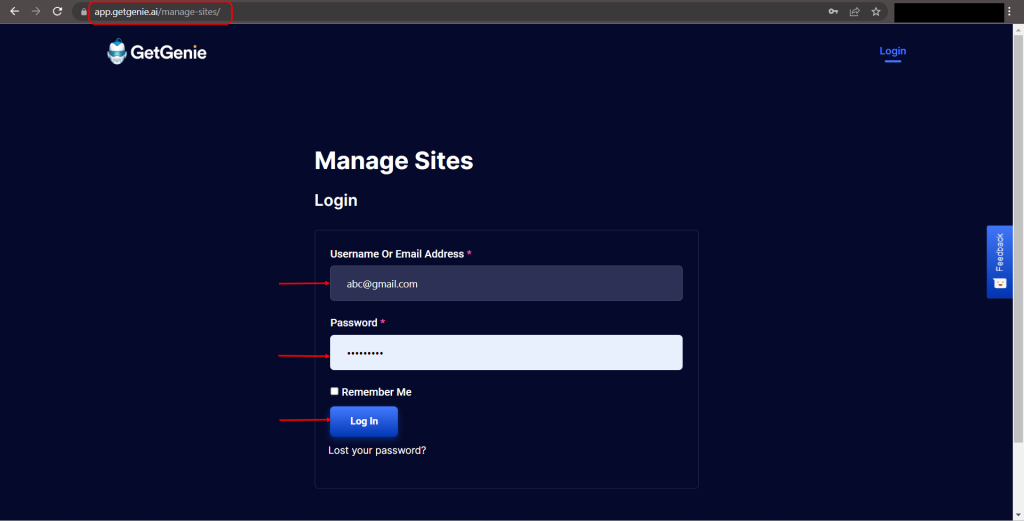
- 로 이동 https://app.getgenie.ai/manage-sites/
- 너의 ~를 써라 이메일 또는 사용자 이름
- 들어가다 비밀번호
- 클릭 "로그인"
- Here you can see the GetGenie AI dashboard
- 클릭 "운동장" 상단 네비게이션 바에
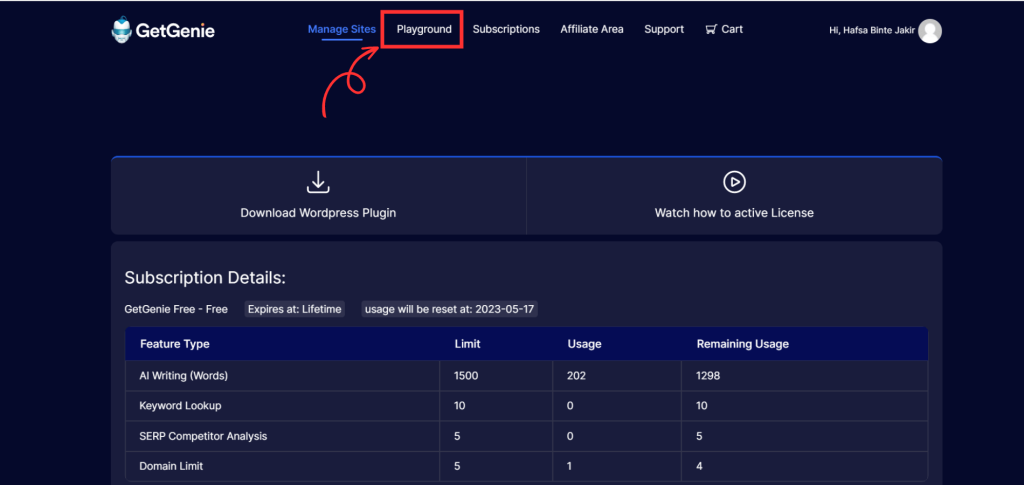
✅ 메모: For this SaaS version of GetGenie AI, you 라이센스를 생성하기 위해 웹사이트를 추가할 필요가 없습니다 WordPress 플러그인과 같습니다. GetGenie의 놀이터를 통해 모든 템플릿과 기능을 직접 사용할 수 있습니다.
3단계: 새 파일 생성 및 모든 템플릿 사용 #
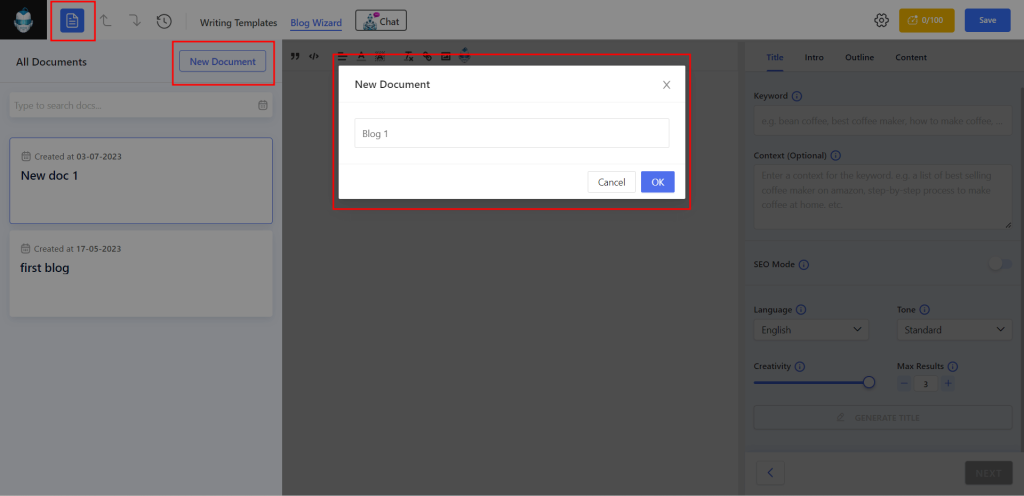
- 이제 새 파일을 만들어야 합니다.
- 클릭 "새 문서“
- 쓰기 문서 이름
- 클릭 "좋아요"
이제 GetGenie WordPress 플러그인과 같은 모든 연결 템플릿을 볼 수 있습니다. 또한 웹사이트, 소셜 미디어 또는 WooCommecre의 콘텐츠 작성 프로세스를 더 쉽게 만드는 몇 가지 추가 기능이 있습니다.
GetGenie AI 템플릿 #
GetGenie AI 제안37개 이상의 템플릿 (e.g. Blog Wizard, Genie Mode, Instagram Caption, Product ad copy, social media post, WooCommece Product Short/long Description, etc) for writing blogs, creative copies, or product descriptions.
- 다음을 클릭하세요. “템플릿 작성”
- 모든 템플릿이 오른쪽 사이드바에 표시됩니다.
- 검색하거나 아래로 스크롤하여 원하는 템플릿을 찾을 수 있습니다.
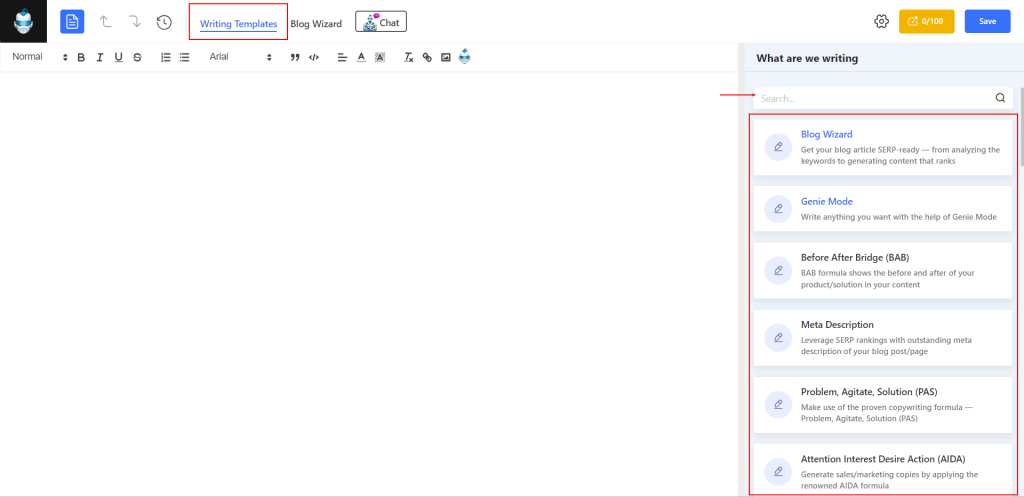
- 그런 다음 원하는 템플릿을 선택합니다. 모든 템플릿의 작성 과정은 거의 동일합니다.
- 들어가다 입력 연관 분야의 경우
- 다음 중 언어를 선택하세요. 33개 이상의 언어 지원
- 창의성과 결과 설정
- 클릭 "쓰다"
블로그 마법사 #
Blog Wizard of GetGenie AI assistant is also found in the playground. It’s a complete solution for blog writing. You can 전체 블로그 게시물 작성 각 제목에 대한 매력적인 제목, 소개, 개요 및 SEO에 최적화된 콘텐츠가 포함되어 있습니다.
주어진 키워드를 분석하고 관련 질문을 찾을 수도 있습니다. 경쟁업체 블로그 가져오기 블로그를 개선하기 위한 정보입니다.
- 선택 “블로그 마법사” 주형
- 쓰기 예어 블로그를 위해
- 쓰기 문맥 선택사항이지만 키워드의
- 켜다 SEO 모드 키워드 및 경쟁사 분석
- 언어 선택, 창의성 및 결과 수 조정
- 그런 다음 제목, 소개, 개요, 내용 주어진 키워드에 대해
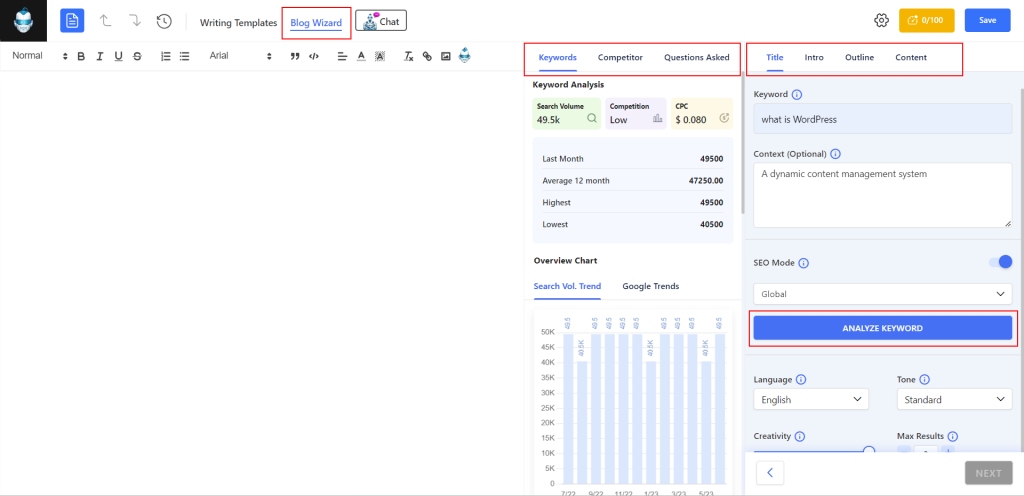
콘텐츠를 수동으로 생성하거나 원클릭 블로그 기능 단 한 번의 클릭으로 전체 블로그 게시물을 작성할 수 있습니다.
콘텐츠 점수 #
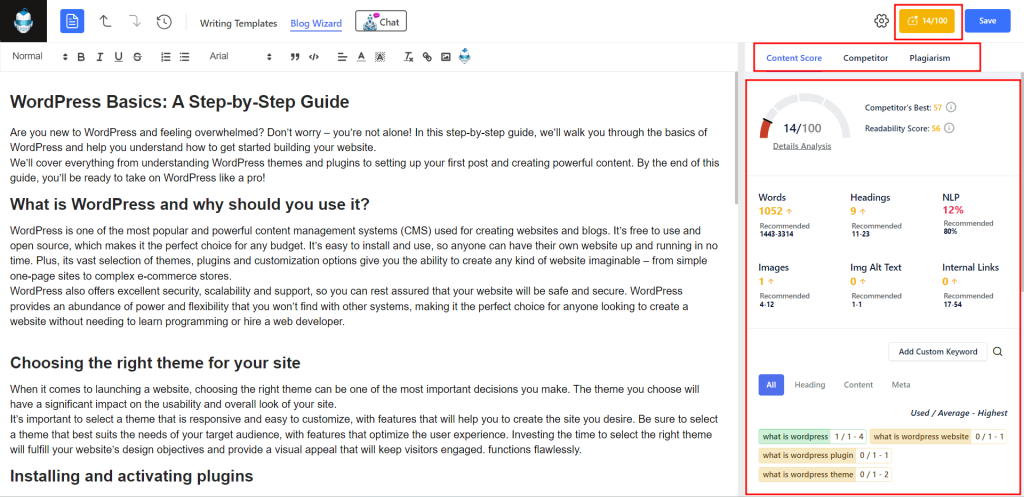
콘텐츠 점수를 확인하실 수 있습니다. 추천 NLP, 컨텐츠 분석(단어, 제목, 이미지, 내부 링크), SERP Visualizer, 정면 분석 경쟁사와 함께 SERP 순위를 매기세요. 게다가, 이제 당신은 할 수 있습니다 콘텐츠 표절 확인 GetGenie와의 Copyscape 통합을 위해.
GenieChat AI Chatbot #
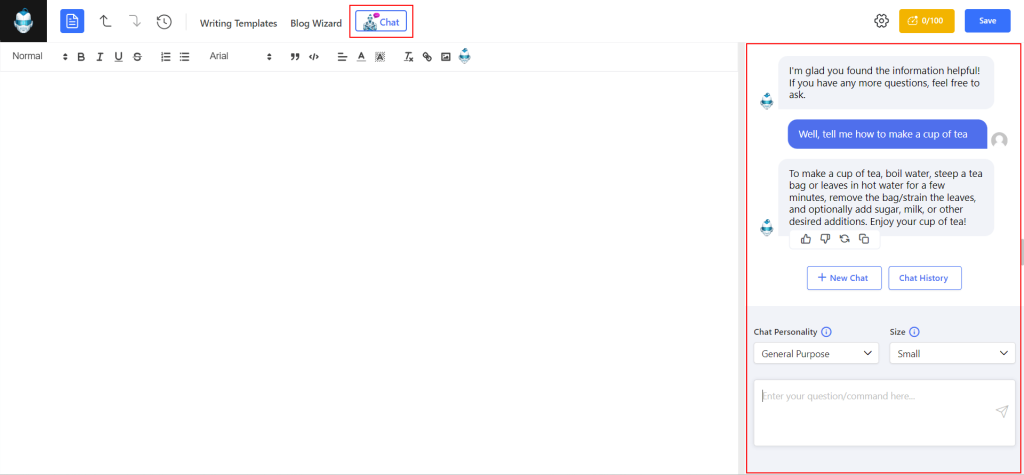
탐색할 수 있습니다. 지니챗 AI 챗봇 이 Webview 놀이터를 통해 GetGenie에 의해 구동됩니다. GenieChat이 함께 제공됩니다 22명 이상의 채팅 성격 여러 분야(예: 일반, 진로 상담사, 마케팅 전문가, 여행 고문, 프로 셰프 등)의 경험을 보유하고 있습니다.
따라서 어떤 성격의 사람과도 채팅할 수 있으며 인간처럼 원활하고 개인화된 대화 경험을 얻을 수 있습니다.
- 선택하다 “지니챗”
- 쓰기 즉각적인 선택한 성격과 채팅을 시작하려면
- 선택하다 채팅 규모 예: 대형, 중형, 소형
- 딸깍 하는 소리 "입력하다" 그리고 채팅을 계속하세요
- 필요한 프롬프트를 편집하고, 복사, 좋아요, 싫어요 또는 재생성 출력
문서 제목 변경 / 삭제 #
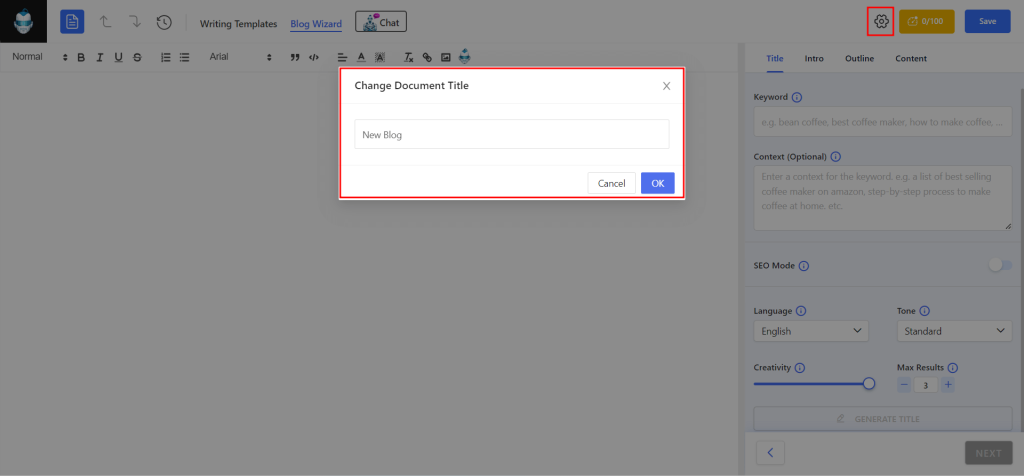
필요한 경우 기존 파일 이름을 변경하거나 파일을 삭제할 수 있습니다.
- 다음을 클릭하세요. “기어 아이콘”
- 2가지 옵션이 표시됩니다. 이름 바꾸기 문서 제목과 삭제 중 파일
역사 탐색 #
All the activities of writing content using the GetGenie AI templates will be stored in the 역사 섹션. 기록 섹션에서 탐색할 수 있습니다. 기록을 삭제할 수도 있습니다.
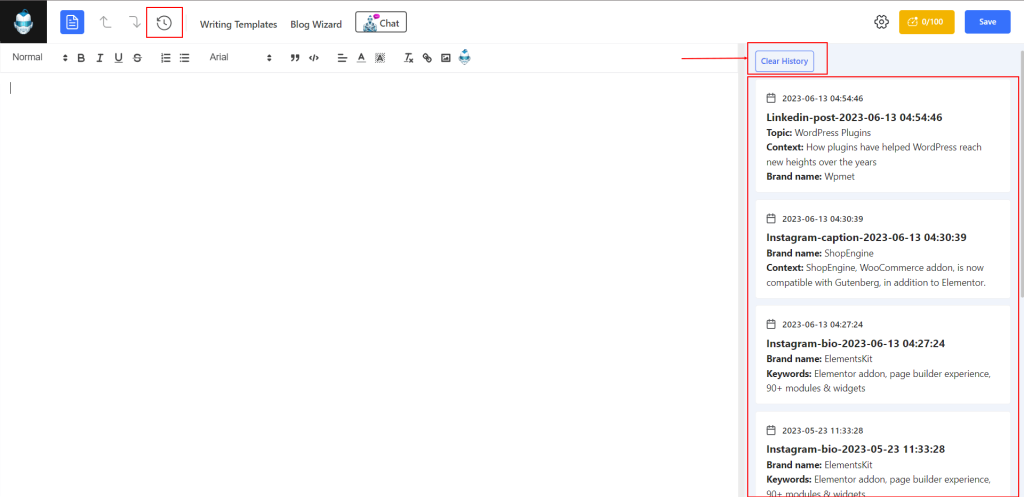
실행 취소/다시 실행 작업 #
다음에 대한 옵션이 있습니다. 실행 취소(위쪽 화살표) 그리고 다시 실행(아래쪽 화살표) 새 파일을 생성하고 기록을 만드는 사이에 GetGenie 플레이그라운드에서 수행하는 작업입니다. 이 2가지 옵션을 사용하면 단일 또는 여러 작업을 제거하거나 반복할 수 있습니다.
출력 스타일 지정 #
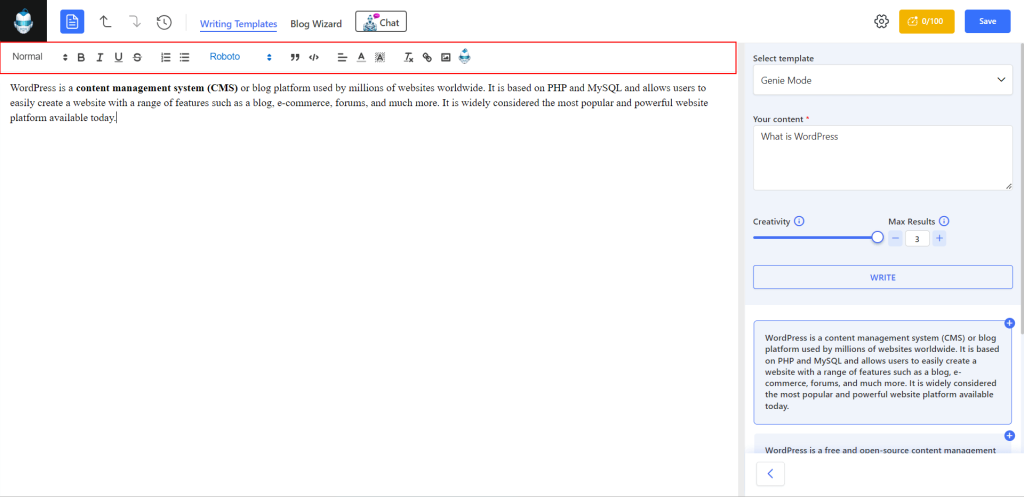
당신은 필요한 모든 것을 얻을 것입니다 콘텐츠 사용자 정의 옵션 생성된 출력의 경우. 결과적으로 동일한 플랫폼을 사용하여 웹사이트, 소셜 미디어 또는 기타 매체에 맞게 효율적으로 맞춤화할 수 있습니다.
- 텍스트를 일반 텍스트 또는 제목(h1, h2, h3, ....)으로 선택합니다.
- 텍스트에 굵게, 기울임꼴 또는 밑줄을 긋습니다.
- 정렬된 또는 정렬되지 않은 목록 항목 만들기
- 글꼴 모음 및 글꼴 스타일 선택
- 구두점 기호와 인용문을 사용하세요.
- 왼쪽, 오른쪽 또는 가운데로 정렬 조정
- 글꼴 색상 및 배경 색상 설정
- 하이퍼링크 삽입
- 미디어 파일(이미지, 동영상) 등을 업로드합니다.
그럼 왜 기다리고 있는 걸까요? 궁극기를 경험해보자 GetGenie의 놀이터 창의성과 혁신을 위해! 상상력을 마음껏 발휘하고 두려움 없이 실험하여 아이디어가 실현되는 모습을 지켜보세요.


 Danish
  Swedish
  Polish