








遊び場というのは、 SaaS版 of GetGenie AI. Now, non-WordPress users can also use GetGenie Ai assistant through the playground and generate engaging and polished content effortlessly.
Also, this Webview of GetGenie AI has all features and functionalities like the GetGenie WordPress plugin. You can use 37 個以上の文章テンプレート GetGenie の機能を利用できるだけでなく、あらゆるプラットフォーム向けにコンテンツをフォーマットするために必要な機能をすべて入手できます。
How to Use the Playground of GetGenie AI #
Step 1: Get a Plan #
Visit GetGenie AI pricing page and choose a suitable pricing plan. GetGenie AI offers 4 different packages along with a free plan of 2500 words.
ステップ 2: Playground にログインする #
Now, time to log in to the playground of GetGenie AI writing assistant.
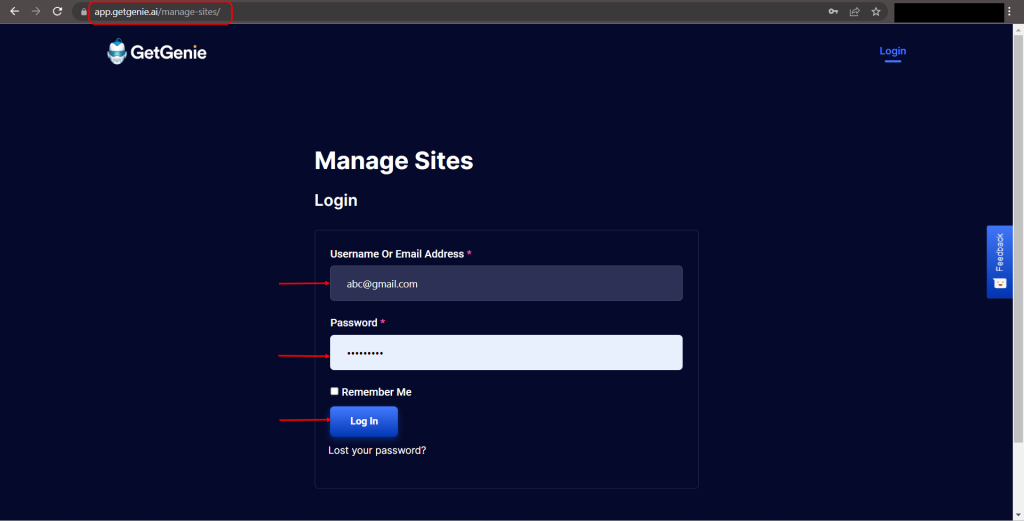
- 案内する https://app.getgenie.ai/manage-sites/
- あなたのことを書いてください メールアドレスまたはユーザ名
- を入力 パスワード
- クリック "ログイン"
- Here you can see the GetGenie AI dashboard
- クリック "遊び場" 上部のナビゲーションバーにある
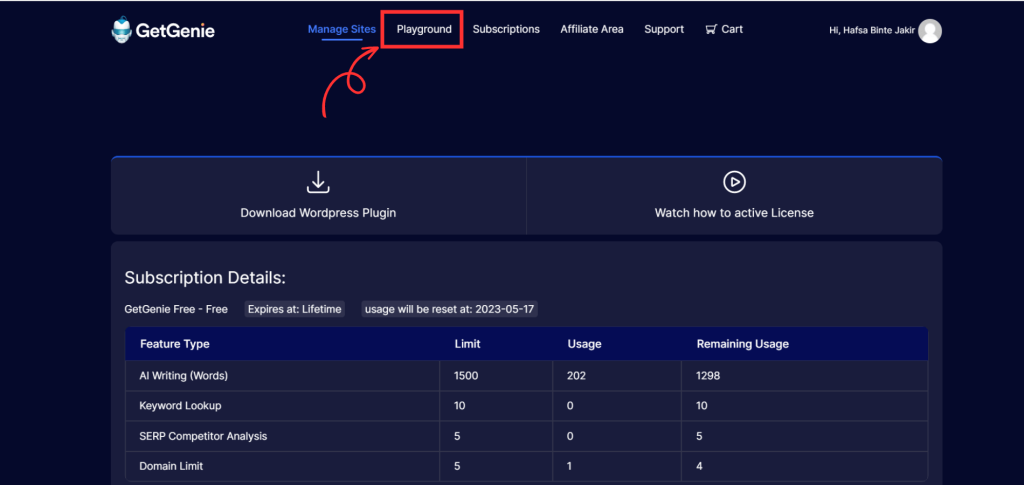
✅ 注記: For this SaaS version of GetGenie AI, you ライセンスを生成するために Web サイトを追加する必要はありません WordPressプラグインのように。 GetGenie のプレイグラウンドを通じて、すべてのテンプレートと機能を直接使用できます。
ステップ 3: 新しいファイルを作成し、すべてのテンプレートを使用する #
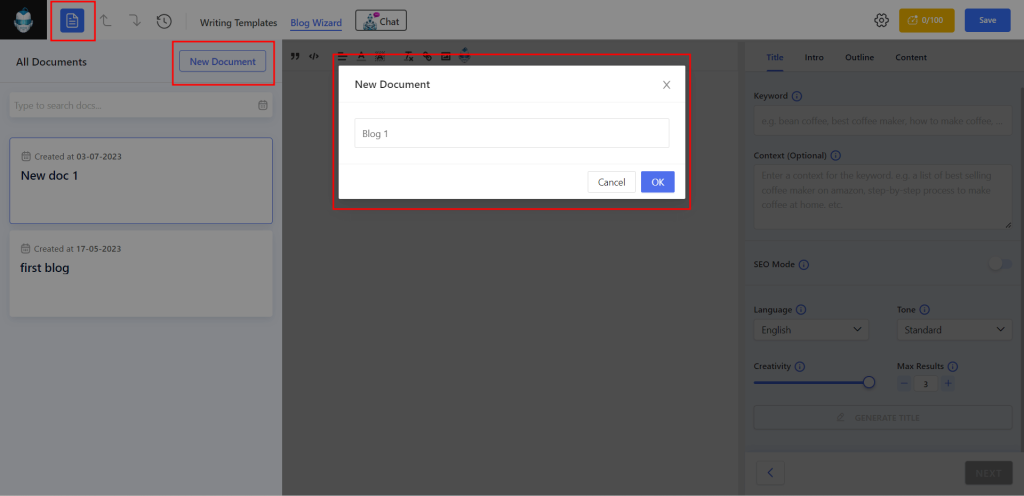
- ここで、新しいファイルを作成する必要があります
- クリック "新しいドキュメント“
- 書きます 文書名
- クリック "わかりました"
GetGenie WordPress プラグインなどのすべての配線テンプレートを確認できるようになりました。さらに、Web サイト、ソーシャル メディア、または WooCommecre のコンテンツ作成プロセスを容易にするための追加機能がいくつかあります。
GetGenie AI テンプレート #
GetGenie AI が提供するもの37 個以上のテンプレート (e.g. Blog Wizard, Genie Mode, Instagram Caption, Product ad copy, social media post, WooCommece Product Short/long Description, etc) for writing blogs, creative copies, or product descriptions.
- クリックしてください 「テンプレートの書き方」
- すべてのテンプレートは右側のサイドバーに表示されます
- 検索または下にスクロールして、好みのテンプレートを見つけることができます
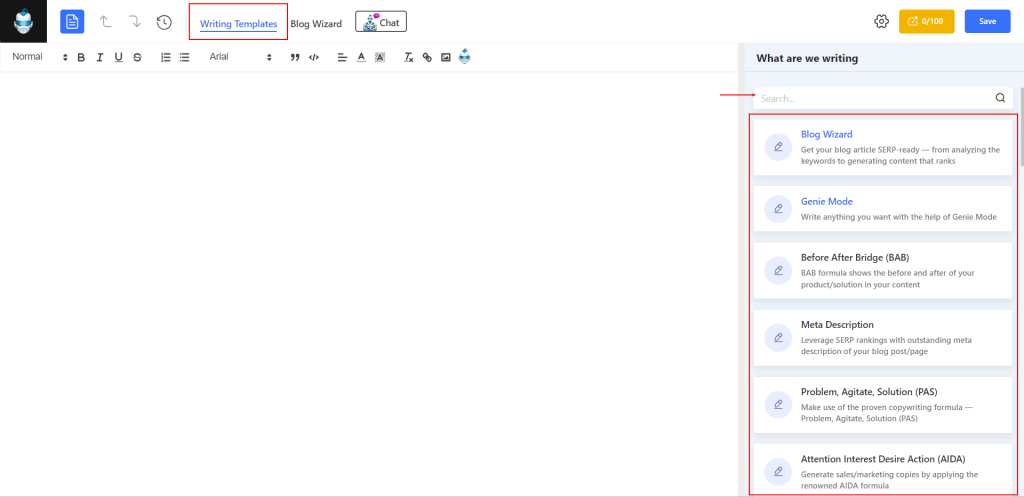
- 次に、好みのテンプレートを選択します。すべてのテンプレートの作成プロセスはほぼ同じです
- を入力 入力 アソシエイトフィールド用
- 次の中から言語を選択します 33 以上の言語をサポート
- 創造性と結果を設定する
- クリック "書く"
ブログウィザード #
Blog Wizard of GetGenie AI assistant is also found in the playground. It’s a complete solution for blog writing. You can ブログ記事全体を書く 魅力的なタイトル、イントロ、概要、各見出しに SEO に最適化されたコンテンツが含まれます。
指定されたキーワードを分析し、関連する質問を見つけることもできます。 競合他社のブログを取得する ブログを改善するための情報。
- を選択 「ブログウィザード」 テンプレート
- 書きます キーワード ブログ用に
- 書きます コンテクスト キーワードの(オプションですが)
- オンにします SEOモード キーワードと競合他社を分析するため
- 言語を選択し、創造性と結果の数を調整します
- 次に、 タイトル、イントロ、あらすじ、内容 指定されたキーワードに対して
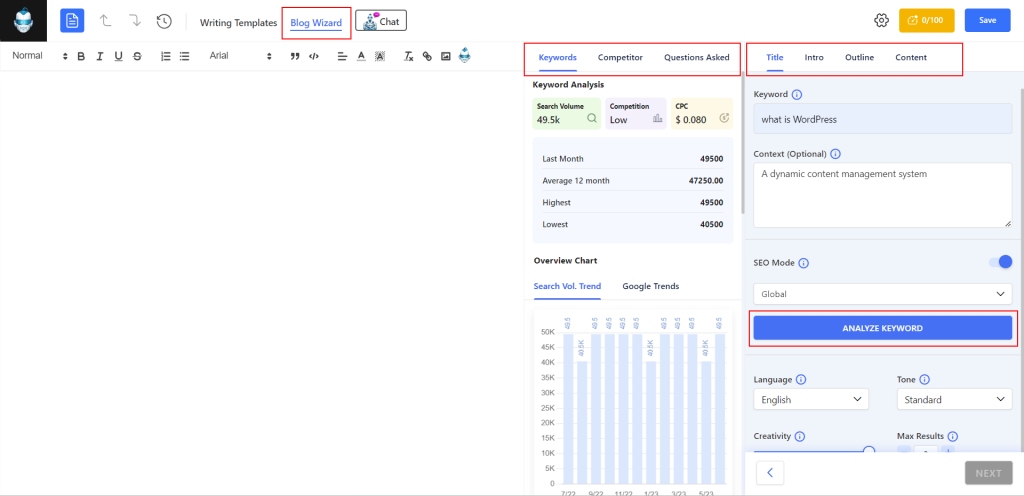
コンテンツを手動で生成することも、 ワンクリックブログ機能 ワンクリックでブログ投稿全体を書くことができます。
コンテンツスコア #
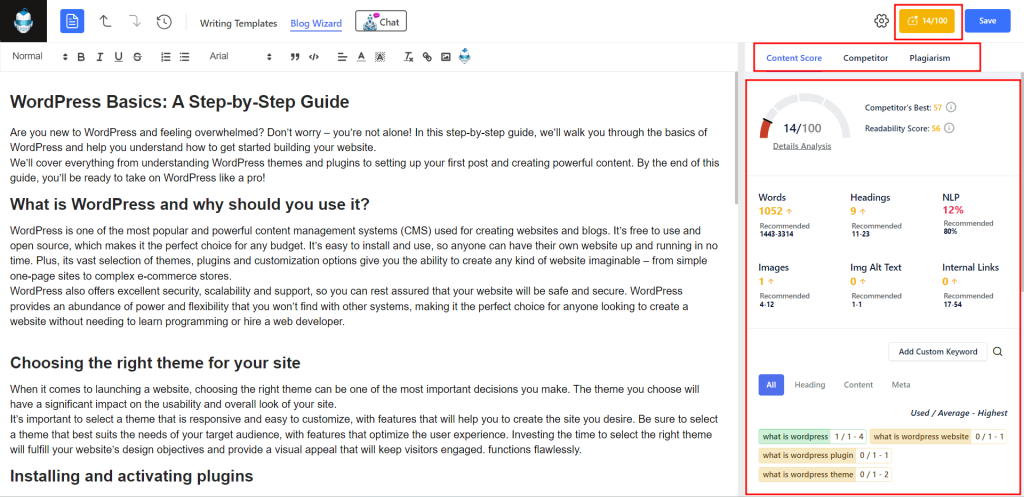
コンテンツスコアは次のようにして確認できます 推奨される NLP、コンテンツ分析 (単語、見出し、画像、内部リンク)、SERP Visualizer、および直接分析 競合他社と協力してSERPでランク付けします。さらに、今できることは、 コンテンツの盗作をチェックする GetGenie との copyscape 統合用。
GenieChat AI Chatbot #
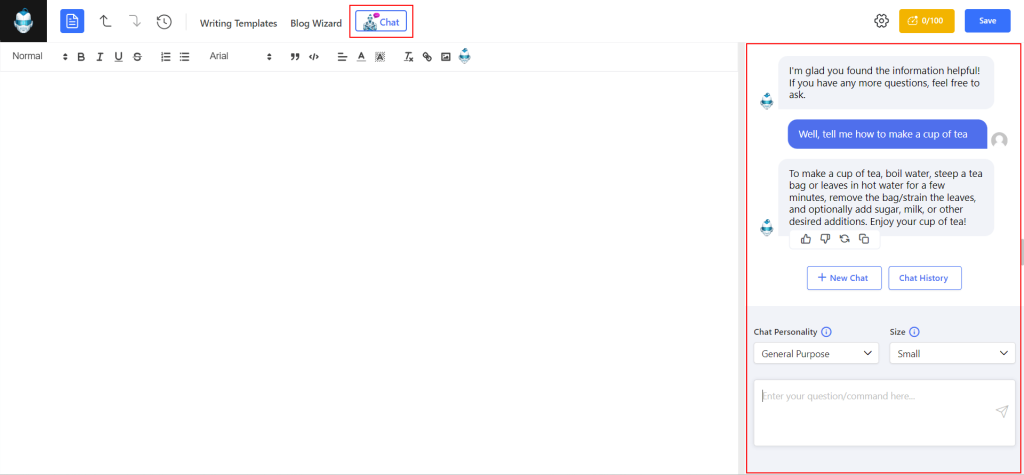
ナビゲートできます GenieChat Aiチャットボット この Webview プレイグラウンドを通じて GetGenie によって提供されます。 GenieChat には次のものが付属します 22 人以上のチャットパーソナリティ いくつかの分野(一般目的、キャリアカウンセラー、マーケティング専門家、旅行アドバイザー、プロシェフなど)での経験を持つ。
そのため、どんな性格の人とでもチャットでき、人間と同じようにシームレスでパーソナライズされた会話体験を得ることができます。
- 選択する 「ジーニーチャット」
- 書きます プロンプト 選択したパーソナリティとチャットを開始します
- 選択する チャットのサイズ 例: 大、中、小
- クリック "入力" そしてチャットを続けます
- 必要なプロンプトを編集し、 コピー、いいね、嫌い、または再生成する 出力
文書タイトルの変更/削除 #
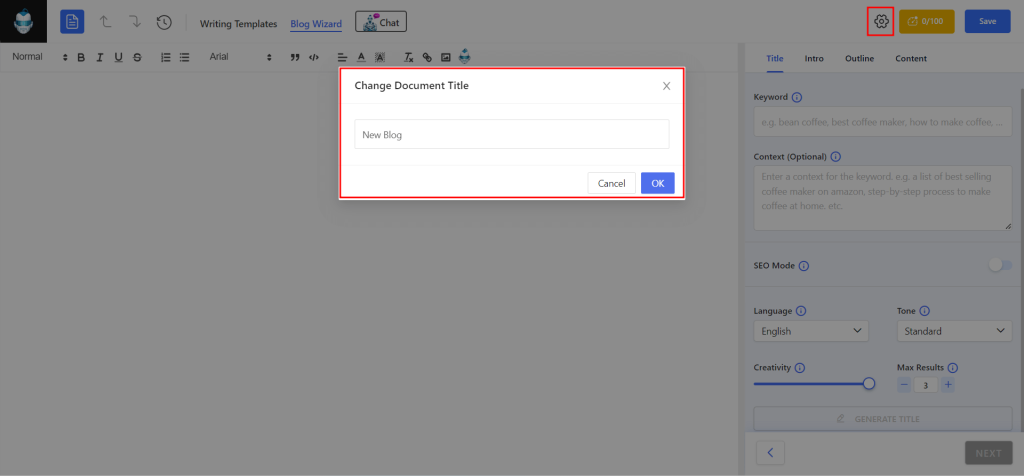
必要に応じて、既存のファイル名を変更したり、ファイルを削除したりできます。
- クリックしてください 「歯車アイコン」
- 2つのオプションが表示されます 名前を変更する 文書のタイトルと 削除する ファイル
履歴のナビゲート #
All the activities of writing content using the GetGenie AI templates will be stored in the 歴史セクション。履歴セクションからそれらに移動できます。履歴を削除することもできます。
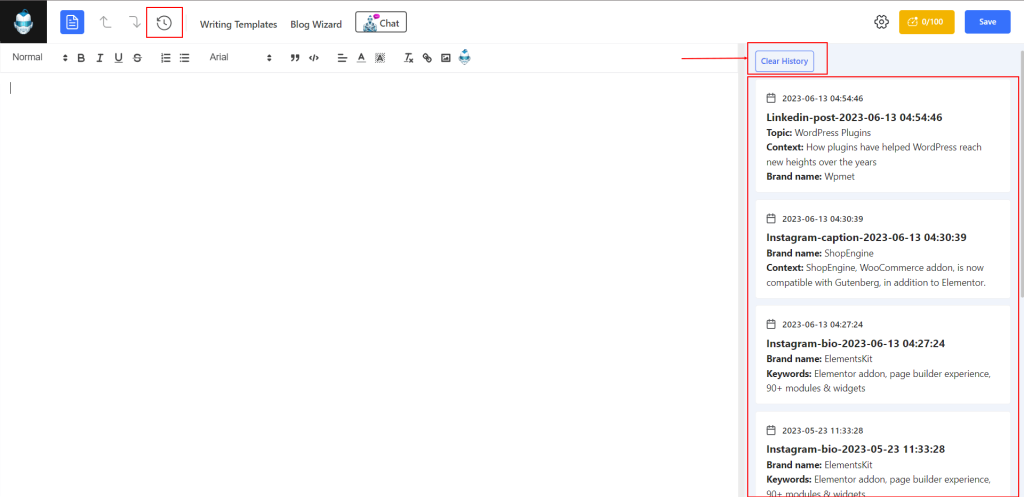
タスクを元に戻す/やり直す #
オプションがあります 元に戻す (上矢印) そして やり直す(下矢印) 新しいファイルと履歴の作成の間の GetGenie のプレイグラウンドでのアクション。これら 2 つのオプションを使用すると、1 つまたは複数のアクションを削除したり、繰り返したりすることができます。
出力のスタイル設定 #
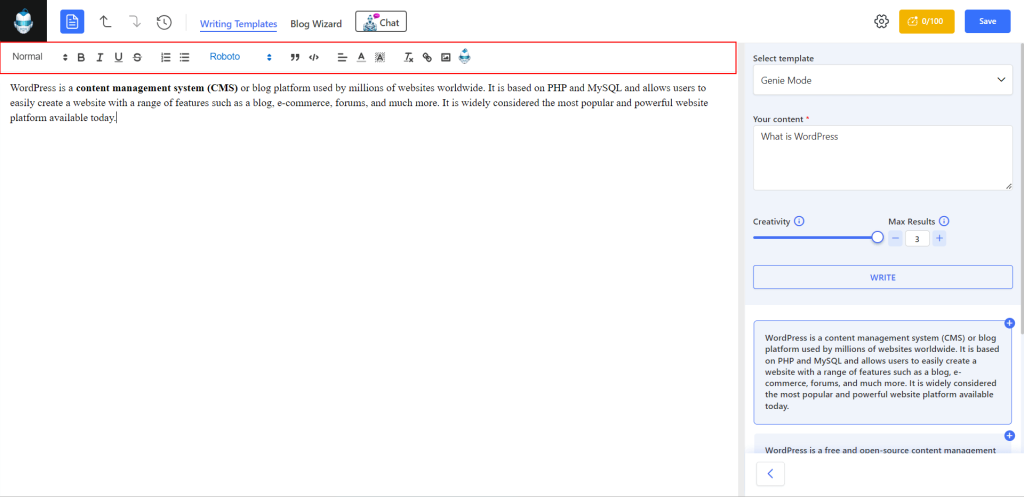
必要なものはすべて手に入ります コンテンツのカスタマイズオプション 生成された出力の場合。その結果、同じプラットフォームを使用して、Web サイト、ソーシャル メディア、またはその他のメディアに合わせて効率的にカスタマイズできます。
- テキストを通常のテキストまたは見出し (h1、h2、h3、…) として選択します。
- テキストを太字、斜体、または下線で表示します
- 順序付きリスト項目または順序なしリスト項目を作成する
- フォントファミリーとフォントスタイルを選択してください
- 句読点と引用符を使用する
- 配置を左、右、または中央に調整します
- フォントの色と背景色の設定
- ハイパーリンクの挿入
- メディアファイル(画像、動画)などをアップロードします。
それで、なぜ待っているのですか?究極を体験しよう GetGenieの遊び場 創造性と革新のために!想像力を解き放ち、恐れることなく実験して、アイデアが実現するのを見てください。


 Danish
  Swedish
  Polish
  Korean